Keselamatan laman web WordPress adalah perkara yang tidak boleh dipandang ringan, tidak kira sama ada anda mengurus blog peribadi atau laman e-commerce. Dalam artikel ini, kami akan kongsikan asas keselamatan WordPress yang wajib anda tahu dan amalkan untuk melindungi laman anda daripada serangan siber dan ancaman luar.
Kenapa Asas Keselamatan WordPress Penting?
WordPress adalah sistem pengurusan kandungan (CMS) paling popular di dunia — digunakan oleh lebih 40% laman web. Populariti ini turut menjadikannya sasaran utama penggodam. Dengan mengamalkan asas keselamatan WordPress, anda dapat:
Dengan mengamalkan asas keselamatan WordPress ini, anda dapat mengurangkan risiko serangan dan memastikan laman kekal selamat, stabil dan dipercayai. Jangan tunggu laman diserang baru bertindak — audit dan kemas kini keselamatan laman anda secara berkala.
Jika anda mahukan panduan lanjut atau cara audit lebih mendalam, kami sedia membantu. Dapatkan khidmat nasihat percuma tentang keselamatan web anda di ProWebFix. ProWebFix telah banyak membantu usahawan dan syarikat tempatan untuk menguruskan web dan server mereka dengan aman dan selamat.
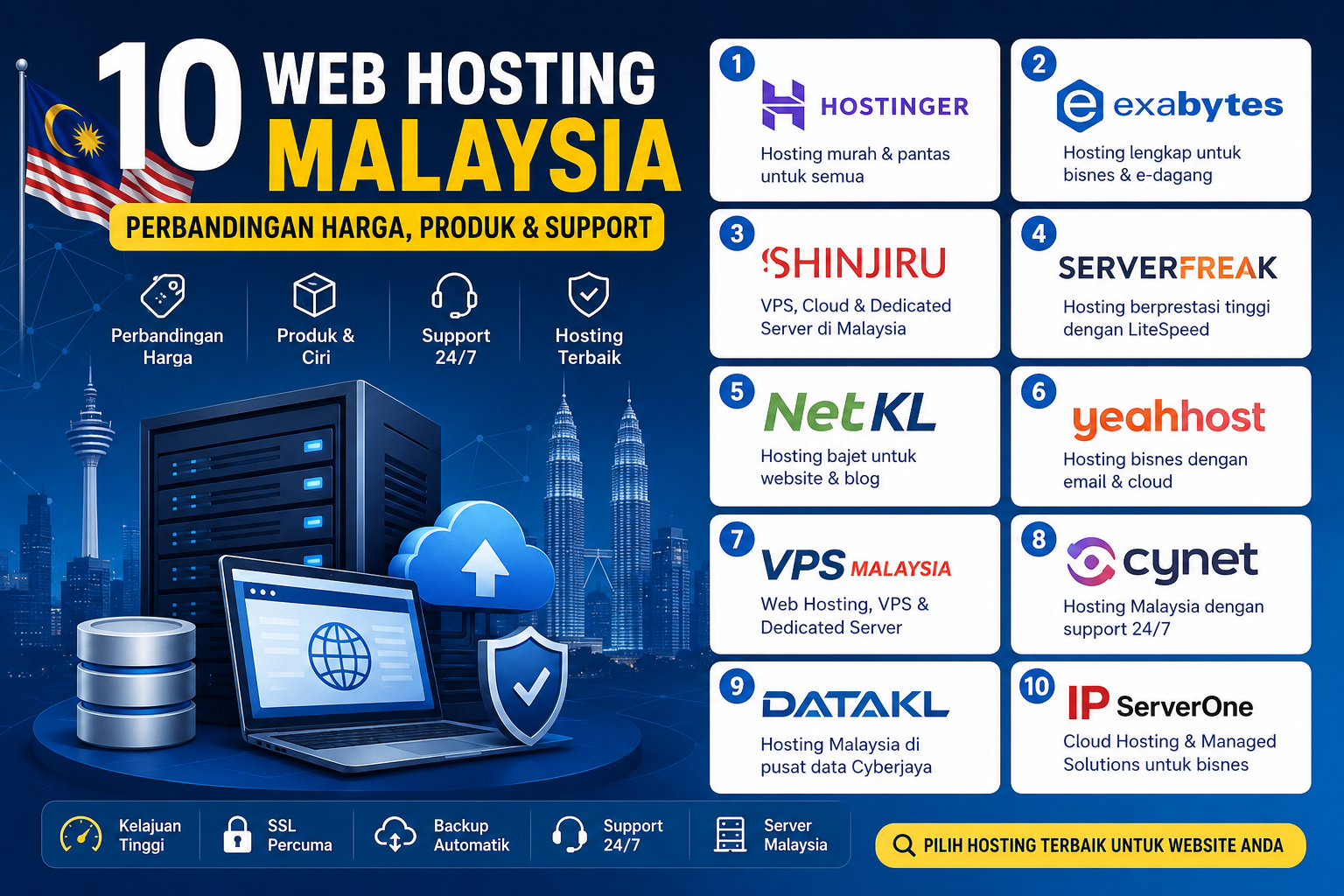
Web hosting ialah perkhidmatan yang menyediakan ruang di pelayan (server) untuk menyimpan dan mengurus fail laman web supaya ia boleh diakses melalui internet. Dengan kata lain, web hosting membolehkan laman web anda diakses oleh pengguna di seluruh dunia dengan menaip nama domain di pelayar web.
Apabila seseorang melayari laman web anda, pelayan hosting akan memproses permintaan tersebut dan menghantar kandungan laman web seperti teks, gambar, video, dan pangkalan data kepada pengguna.
Apa Itu Domain Name?
Nama domain (domain name) ialah alamat unik yang digunakan untuk mengakses laman web di internet, contohnya www.lamanwebanda.com. Tanpa nama domain, pengguna perlu menaip alamat IP pelayan (contoh: 192.168.1.1) untuk mengakses laman web, yang lebih sukar diingati.
Nama domain berfungsi seperti alamat rumah, manakala web hosting ialah tanah dan bangunan yang menyimpan semua kandungan laman web anda.
Fungsi Web Hosting & Domain Name
Walaupun berbeza, web hosting dan domain name saling berkaitan dan kedua-duanya penting untuk membolehkan laman web berfungsi dengan baik.
Fungsi Web Hosting:
Menyimpan Fail Laman Web – Semua data laman web seperti teks, gambar, video, dan pangkalan data disimpan dalam pelayan web hosting.
Membantu Prestasi Laman Web – Web hosting yang berkualiti memastikan laman web dimuatkan dengan pantas dan tidak mengalami gangguan (downtime).
Menyediakan Ciri Keselamatan – Web hosting yang baik menawarkan perlindungan SSL, firewall, dan sandaran automatik untuk mencegah serangan siber.
Menyediakan E-mel Profesional – Kebanyakan perkhidmatan web hosting menyediakan e-mel dengan domain sendiri (contoh: [email protected]).
Fungsi Domain Name:
Mudah Diingati – Nama domain yang ringkas dan relevan memudahkan pengguna mengingati dan menaip alamat laman web anda.
Menjenamakan Laman Web – Domain yang baik memberi kesan profesional kepada perniagaan dan membina kredibiliti dalam talian.
Menyambungkan Pengguna ke Pelayan Hosting – Apabila pengguna menaip domain, ia akan mengarahkan ke pelayan web hosting di mana laman web disimpan.
Bagaimana Web Hosting & Domain Name Bekerja Bersama?
Untuk memahami hubungan antara web hosting dan domain name, bayangkan laman web seperti sebuah rumah:
Web Hosting = Tanah dan struktur bangunan yang menyimpan semua kandungan laman web.
Domain Name = Alamat rumah yang digunakan untuk mencari lokasi rumah tersebut di peta internet.
Tanpa web hosting, laman web anda tidak boleh diakses kerana tiada tempat untuk menyimpan fail. Begitu juga, tanpa domain name, pengguna perlu menaip alamat IP yang sukar diingati untuk mengakses laman web.
Jenis-Jenis Web Hosting
Terdapat beberapa jenis web hostingbergantung pada keperluan laman web anda:
Shared Hosting – Hosting berkongsi sumber dengan laman web lain, sesuai untuk pemula dan laman web kecil.
VPS (Virtual Private Server) Hosting – Hosting dengan sumber yang lebih stabil dan bebas berbanding shared hosting, sesuai untuk laman web berkembang.
Dedicated Hosting – Satu pelayan penuh hanya untuk satu pengguna, sesuai untuk laman web dengan trafik tinggi dan memerlukan kawalan penuh.
Cloud Hosting – Menggunakan pelbagai pelayan untuk memastikan kestabilan dan prestasi lebih baik, sesuai untuk laman web besar.
Kepentingan Web Hosting dalam SEO
Pemilihan web hosting yang berkualiti memainkan peranan besar dalam kejayaan SEO (Search Engine Optimization) kerana faktor berikut:
Kelajuan Laman Web – Hosting yang pantas membantu laman web dimuatkan lebih cepat, yang meningkatkan pengalaman pengguna dan SEO.
Uptime yang Stabil – Hosting yang kerap mengalami gangguan boleh menyebabkan laman web tidak dapat diakses, menjejaskan ranking di enjin carian.
Lokasi Pelayan – Jika sasaran audiens anda dari Malaysia, menggunakan pelayan yang berdekatan boleh meningkatkan kelajuan akses dan ranking SEO tempatan.
Keselamatan Data – Web hosting yang menyediakan SSL dan perlindungan firewall membantu mengelakkan serangan siber yang boleh menjejaskan SEO.
Kesimpulan
Web hosting dan domain name adalah dua elemen asas yang diperlukan untuk membina laman web. Web hosting menyimpan kandungan laman web, manakala domain name berfungsi sebagai alamat untuk mengakses laman web tersebut.
Pemilihan web hosting yang berkualiti bukan sahaja memastikan laman web berjalan lancar, tetapi juga memainkan peranan penting dalam SEO untuk meningkatkan kedudukan di enjin carian seperti Google. Oleh itu, pilihlah perkhidmatan web hosting yang sesuai dengan keperluan laman web anda untuk pengalaman pengguna yang lebih baik dan kejayaan dalam talian! 🚀
It has been a while since we last shared updates, tips, and guides on the xhanxeli.com blog. This was because we were fully committed to providing the best services to our loyal clients who have been with us for years.
Now, we have decided to reset all content on our blog and refocus on our core expertise:
Additionally, we are now open to new clients! If you are facing any issues related to our services, don’t hesitate to reach out. We are ready to assist you with the best solutions.
Xhanxeli.com – Now with a New Look!
We are proud to announce that xhanxeli.com now has an official new logo! 🎉
🆕 New Logo, New Changes, Back to the Future!
As part of our brand evolution, we have revamped our visual identity to reflect our commitment to WordPress, WooCommerce, Server, CDN, and web technologies.
Starting today, all invoices, receipts, and official agreements will feature this new logo as our corporate identity.
We hope this change brings fresh energy in delivering the best services to our clients. Thank you for your continued support, and stay tuned for more innovations from us! 🚀
Sudah sekian lama kami tidak aktif berbagi perkembangan terbaru, tips, dan panduan di blog xhanxeli.com. Hal ini kerana kami sibuk memberikan layanan terbaik kepada pelanggan setia kami yang telah bersama kami selama bertahun-tahun.
Kini, kami memutuskan untuk mereset segala kandungan di blog dan kembali dengan fokus yang lebih spesifik pada keahlian utama kami:
✅ WordPress ✅ WooCommerce ✅ Server & Hosting ✅ CDN & Optimasi Kecepatan
Selain itu, kami juga mulai membuka kembali layanan untuk pelanggan baru! Jika Anda menghadapi masalah dalam bidang yang kami tawarkan, jangan ragu untuk menghubungi kami. Kami siap membantu Anda dengan solusi terbaik.
Terima kasih atas kepercayaan dan dukungan Anda selama ini. Nantikan lebih banyak artikel, panduan, dan update terbaru dari kami! 🚀
Xhanxeli.com Kini dengan Wajah Baru!
Kami dengan bangga mengumumkan bahawa xhanxeli.com kini hadir dengan logo rasmi yang baru! 🎉
Sebagai sebahagian daripada evolusi jenama kami, kami telah memperbaharui identiti visual untuk mencerminkan komitmen kami dalam bidang WordPress, WooCommerce, Server, CDN, dan teknologi web.
Mulai hari ini, semua invoice, resit, dan perjanjian rasmi akan menggunakan logo baru ini sebagai identiti korporat kami.
Kami berharap perubahan ini akan membawa semangat baru dalam memberikan perkhidmatan terbaik kepada pelanggan kami. Terima kasih atas sokongan anda, dan nantikan lebih banyak inovasi daripada kami! 🚀
Kunjungi kami di xhanxeli.com untuk informasi lebih lanjut.
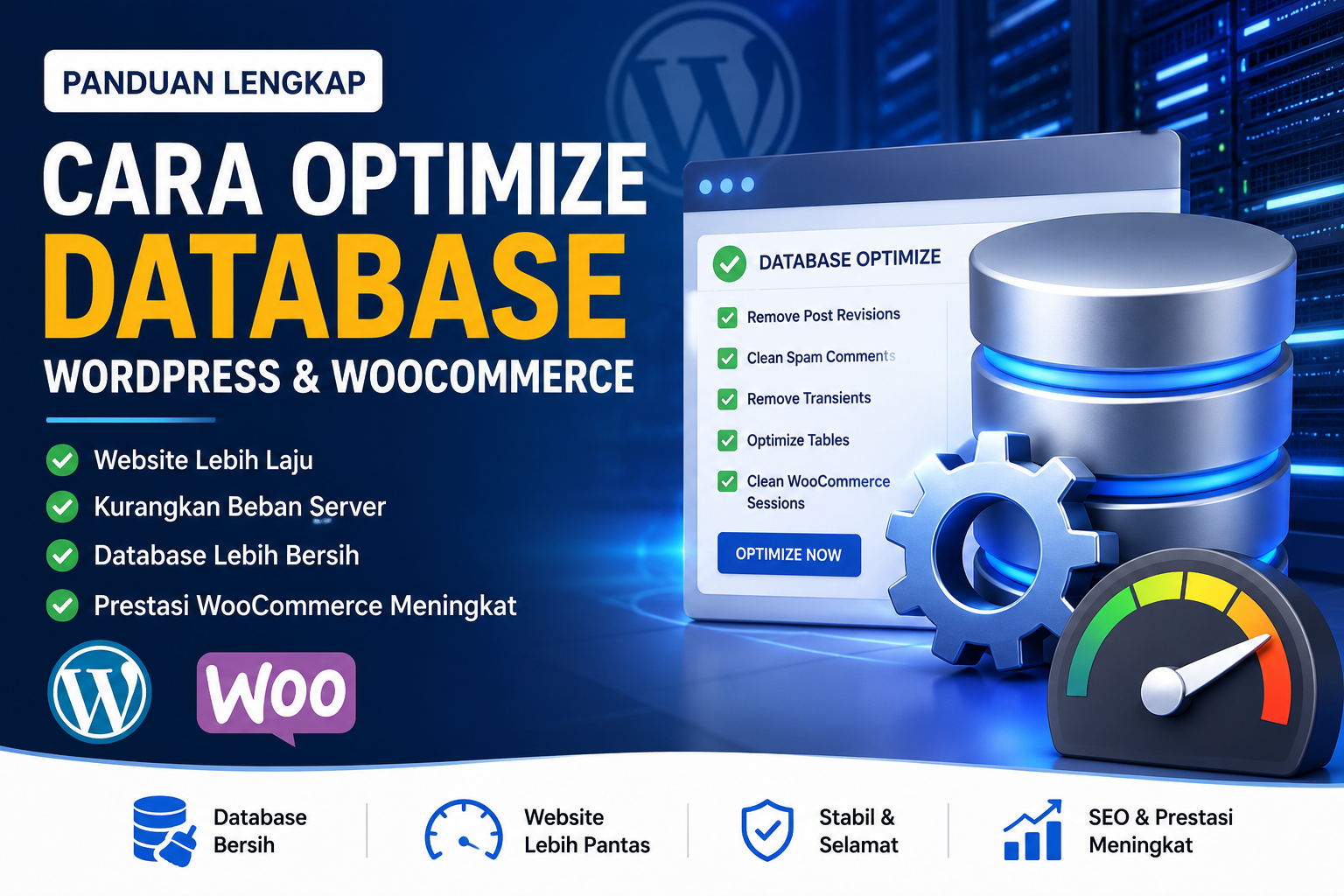
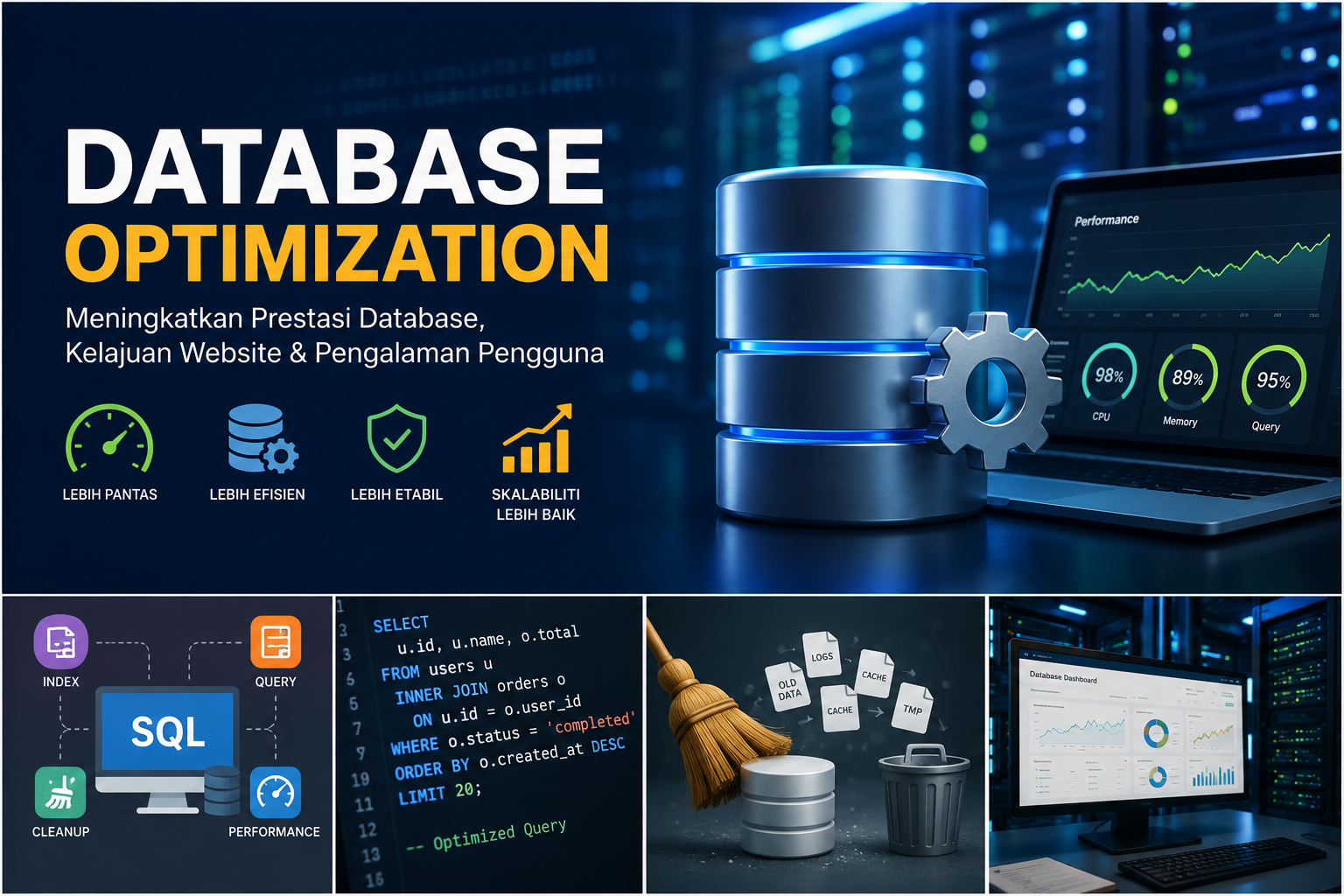
Sebelum ni admin ada share cara lajukan website WordPress dibawah 2 saat dengan hanya 1 plugin sahaja iaitu plugin LiteSpeed Cache (LS Cache). Sekarang admin share pula cara lajukan database query MYSQL atau MariaDB WordPress korang guna 1 plugin ni dan beberapa setting yang korang kena buat.
Apa itu Database?
Database atau pangkalan data dalam bahasa melayunya ialah tempat menyimpan semua data tetapan (setting) website WordPress korang dan juga segala data plugin, posting semuanya. MySQL dan MariaDB tu adalah jenis bagi database dan kedua-duanya boleh guna cara ni. Ada orang pakai MySQL, ada orang pakai MariaDB. Kalau korang nak tahu korang guna apa, tanya hosting korang lagi senang.
Masalah WordPress ni Database dia sangat slow bila nak query data. Query ni macam baca data dalam database supaya dapat dipaparkan kepada pengguna website WordPress koranglah.
Kenapa Database WordPress Slow?
Ini adalah kerana infrastruktur WordPress itu sendiri. Database dia menggunakan 1 table untuk sumbat bermacam macam data dalam tu. Sebagai contoh, table wp_post ni menyimpan pelbagai data seperti data plugin, posting, themes dan lain-lain. Itu belum cerita table wp_options, wp_postmeta dan lain-lain.
Jadi untuk mengurangkan beban table table ini semua, kita akan melakukan beberapa konfigurasi menggunakan plugin Index WP MySQL For Speed.
Apa plugin ni buat?
Plugin ni menjadikan database MySQL korang berfungsi dengan lebih cekap dengan menambahkan kunci berprestasi tinggi (high-performance keys) pada table yang korang pilih. Korang juga boleh monitor table database mana yang menjadikan website WordPress korang perlahan bila nak query sesuatu data tu. Korang boleh je tukar balik WordPress’s default keys korang balik kalau korang dah tukar ke high-performance keys ni.
Fungsi plugin ni juga dia menyimpan data dengan lebih tersusun dan mencari data tu apabila ianya diperlukan dengan segera. Plugin ni akan tambah database key atau bahasa mudah index table database korang supaya mudah untuk WordPress cari data yang diperlukan.
5 Cara Lajukan Database Menggunakan Plugin Index WP MySQL For Speed
Backup dulu database dan WordPress korang
Add, install dan activate Plugin Index WP MySQL For Speed
Pergi ke menu Tools -> Index MySQL
Korang tick dulu “I have made a backup“
Tekan button Select All dan tekan button warna biru Add Keys Now
Itu sahaja. Korang cuma perlu tunggu beberapa minit dan siap! Korang boleh cuba query apa apa data di website WordPress korang. Bukalah post blog korang ke, search posting korang ke, search user ke, search order ke dan sebagainya.
Ok next step adalah, jangan lupa define siteurl dan home website WordPress korang! Ikut step dibawah:
Buka Control Panel website korang
Pergi File Manager
Cari fail nama wp-config.php dalam public_html korang.
Edit fail wp-config.php dan letakkan define( ‘WP_SITEURL’, ‘http://example.com’ ); dibaris ke-2 bawah <?php
Korang jangan lupa pula tukar http://example.com kepada URL website WordPress korang ya. Letakkan https terus contoh https://xhanxeli.com jangan ada / kat belakang URL tu. Tengok contoh gambar dibawah ni.
Apa Kegunaan Define Ini?
Apabila korang define (tentukan) URL website dan URL homepage korang dalam wp-config WordPress korang, website WordPress korang akan terbuka mengikut URL yang korang tentukan dalam wp-config tadi tanpa perlu menggali atau query data siteurl dan home dalam table wp-options database korang.
Konsep dia bila korang makan kat restoran buffet dengan restoran yang jenis kena tunggu waiter ambil menu dan order mana yang lebih cepat korang dapat makanan? Haaa, Tepuk dada tanya selera.
LiteSpeed Cache adalah plugin caching untuk WordPress. Sebut tentang caching, ya plugin ini mampu membuatkan website WordPress anda laju. Bukan itu sahaja, plugin ini juga mampu menjadikan website WordPress anda slow!
Eh, tadi kata melajukan ini slow pula?
Jika anda menggunakan tetapan (setting) yang betul, maka lajulah website WordPress anda tapi jika anda tersalah tetapan website WordPress akan jadi sebaliknya.
Saya ulang semula “Best Practice” tersebut disini:
Page Optimization dapat membuatkan design web korang tidak dipaparkan dan berfungsi dengan betul. Pastikan setiap setting korang ON, korang kena ingat dan ON kan satu demi satu kemudian cek dan test.
Admin
Kenapa tetapan di bahagian Page Optimization buat website WordPress anda bermasalah?
Page Optimization akan mengganggu sedikit sebanyak assets website WordPress anda seperti CSS, JS, Fonts, HTML dan lain-lain.
Jadi adalah sangat bagus anda mempraktikkan amalan terbaik sebelum anda on off sebarang tetapan di bahagian Page Optimization LiteSpeed Cache ini.
LiteSpeed Cache Kacau Plugin Lain?
Ada juga saya dapat maklumbalas seperti ini. LiteSpeed Cache ni dia akan caching semua pages dalam WordPress kecuali default page dia iaitu WooCommerce pages dan mungkin ada beberapa pages dari plugin lain dia tidak akan caching.
Jika anda mempunyai masalah seperti ini, pastikan anda exclude page anda di bahagian Cache -> Excludes.
Masukkan URL pages anda yang bermasalah contoh Affiliate Pages, WooCommerce My Account Pages, Checkout dan sebagainya di kotak Do Not Cache URIs.
Kemudian tekan butang Save Changes dan jangan lupa purge All. Ingat, setiap kali perubahan tetapan yang melibatkan banyak pages sebaiknya anda purge All tetapi jika tetapan melibatkan beberapa pages sahaja anda boleh purge this page.
Jadi tak perlulah visitor website anda berulang kali terpaksa download cache setiap kali masuk ke website anda. Hanya perlu download cache untuk page yang ada perubahan sahaja.
Gunakan Inspect di Browser Anda.
Selain on off satu persatu tetapan LiteSpeed Cache anda, anda juga boleh melihat jika terdapat sebarang masalah dengan website WordPress anda di bahagian Console dengan klik butang kanan mouse anda dan pilih inspect.
Pastikan anda buka inspect terlebih dahulu baru layari website anda. Jika tidak, anda tidak akan dapat bacaan yang betul dan tepat.
Jika terdapat errors, maka anda boleh undur semula tetapan yang anda telah buat. Undur satu persatu dan cek semula. Jika errors tersebut hilang, maka anda sudah tahu tetapan manakah puncanyakan?
Pastikan anda subscribe mailing list xhanxeli.com dibawah untuk belajar betulkan atau orang putih kata “fix” atau “troubleshoot” errors yang muncul ni.
P/S: xhanxeli.com pun kalau anda cek, ada errors juga tapi kebanyakkan errors adalah dari iklan Google Ads. Tunggu apa lagi, tekanlah iklan Google Ads tu tanda anda hargai perkongsian dari Admin ni. XD
Dulu admin cuma tahu “surface” sahaja bab CDN ni tapi lepas berlaga lutut dengan Sifu Razy di Mr.Mamak 3-4 tahun lepas, balik je rumah terus rasa nak guna CDN ni kat WordPress admin.
CDN atau Content Delivery Network ni ada kelebihan dan kekurangan dia. CDN ni merujuk kepada server berkumpulan yang berada di merata lokasi di seluruh dunia untuk menghantar kandungan didalam web kepada pengguna internet dengan cepat.
Kelebihan CDN:
Sangat Laju Menghantar Aset
Aset ni merujuk kepada fail-fail di dalam web hosting kita seperti fail JS, CSS, Font, Media dan lain-lain. Dengan penggunaan CDN, pengguna akan buka web korang dengan cepat sebab aset kita akan dimuatkan dari lokasi server yang terdekat dengan pengguna kita.
Jika korang ada web yang mempunyai pengguna yang ramai, then CDN ni boleh bantu korang. CDN ni dia boleh menampung trafik web yang tinggi tanpa membebankan server hosting korang.
Sebab kenapa? Sebab aset korang tadi, CDN ni dah tolong load pada pengguna korang mengikut lokasi pengguna korang.
Menguruskan Beban Trafik
CDN ni sangat berkesan menguruskan beban trafik secara dinamik. CDN yang mempunyai rangkaian server terluas seperti Cloudflare, Amazon Cloudfront dan sebagainya mudah untuk naik turunkan resources dia.
Kekurangan CDN:
Benda Baik, Harga pun Baik.
Selain kos hosting korang perlu bayar, korang juga perlu bayar harga CDN. Ya CDN kebiasaannya akan dicaj mengikut bandwidth. Contoh 1GB $USD0.05. Jika korang guna lebih then, korang kena bayar lebih.
Lokasi Server
Jika terdapat masalah server disesetengah lokasi, maka pengguna korang akan menghadapi masalah untuk melayari web korang. Jadi sangat penting untuk kenal pengguna korang dari mana dan gunakan server CDN yang berdekatan dengan mereka.
Masalah Sokongan
CDN ni adalah infrastruktur 3rd party. Jadi jika ada sebarang masalah, nak selesaikan agak susah. Jadi korang kena sentiasa monitor downtime dan uptime web korang supaya cepat detect masalah yang berlaku.
Korang boleh je bypass kalau CDN tu ada masalah. InshaAllah posting akan datang admin akan share cara pasang CDN dan best practice menggunakannya.
Cara lajukan website jenis WordPress dibawah 2 saat, admin hanya guna 1 plugin sahaja. Korang kena fokus, try & error dan faham akan jenis website WordPress korang serta jenis web server atau web hosting korang guna.
UPDATE: Panjang sangat nak baca? Korang boleh tengok LIVE di Facebook saya disini.
Selain tu, design web juga mempengaruhi kelajuan website korang. Jadi design pun kena ada cara. Nanti admin share posting pasal User Interface (UI) dan User Experience (UX). UI dan UX ni sangat berkait dengan web design.
Bergantung pada Test tools mana korang nak guna. GTMetrix, PageSpeed Insight atau ThinkWithGoogle.
Sebelum kita pergi ke cara-cara lajukan website, korang kena faham apa itu cache dan pastikan korang guna jenis web server hosting dibawah:
LiteSpeed Web Server (Pakej Web Hosting yang menawarkan Web Server LiteSpeed)
Minimum 1 vCPU dan 2GB ram bagi pengguna Virtual Private Server (VPS)
Jika korang guna Shared (Premium, Business dan apa sahaja nama) Hosting atau WordPress Hosting, pastikan korang guna dari Hosting Provider yang boleh dipercayai dan yang paling penting adalah laju. Boleh baca 5 Web Hosting Malaysia Yang Terbaik & Mesra Pengguna.
Paling penting, tahu guna WordPress. Install, uninstall, tahu baca menu dan sebagainya. Nak belajar WordPress boleh baca Kursus WordPress Yang Trusted & Terbaik ni.
Tak tahu guna web server atau web hosting jenis apa? Cuba tanya hosting provider korang. Nak tukar dan pindah hosting atau nak upah admin untuk buat web optimization ni?Boleh WhatsApp admin di 0167072335 atau pilih sahaja TOP 3 web hosting provider yang admin senarai di dalam link diatas.
Apa itu Cache?
Sebelum kita pergi ke cara-cara lajukan website korang, korang kena faham apa itu cache? Cache ni adalah komponen hardware atau software yang menyimpan data supaya data tersebut dapat load dengan cepat jika di-request lagi atau di masa akan datang.
Contoh jika korang layari laman web Facebook kali pertama, browser korang akan download cache ni kedalam komputer, laptop atau smartphone korang.
Jadi bila korang layari laman web Facebook ni semula, data yang korang download dulu akan load terus di komputer, laptop atau smartphone korang.Tak perlu download lagi cache tu kecuali, jika ada pengubahsuaian atau update yang dilakukan oleh Facebook.
Jika terdapat pengubahsuaian atau update oleh Facebook contohnya, dia tukar design ke, buang menu ke, tambah menu ke, jadi cache baru akan di-download semula oleh browser korang dan disimpan didalam komputer, laptop atau smartphone korang.
Cara Lajukan Website WordPress Menggunakan Plugin LS Cache dari LiteSpeed
1. Pasang plugin LS Cache. Pergi ke menu Plugins -> Add New dan taip sahaja LS Cache di Search Plugin form tu seperti dibawah.
Klik button Install Now dan Activate plugin LS Cache ni terus.
2. Pergi ke menu LiteSpeed Cache -> General dan tekan button Request Domain Key. Kita akan send request pada QUIC.cloud server untuk dapatkan domain key.Kegunaan domain key untuk kita optimize image, guna CDN dan banyak lagi. Biasanya kita akan dapat domain key dalam 5-10 minit. Korang boleh cek lepas 5-10 minit dengan pergi ke page General ni semula.
Jangan lupa ON kan setting Guest Mode, Guest Optimization dan Save Changes. Automatically Upgrade dan Notifications tu terpulang pada korang nak on atau tidak.Automatically Upgrade ni dia akan auto-update plugin LS Cache dan Notifications tu akan tunjuk berita terkini tentang versi terkini, bugs dan promosi.
Server IP tu masukkan IP Address server korang contoh macam 123.123.21.1. Korang boleh tengok kat hosting panel Server IP korang. Kalau korang pakai CPanel, boleh tengok gambar dibawah.
Login ke CPanel korang, tengok sebelah kiri ada link Server Information.
Klik link server information dan lihat bahagian Shared IP Address. Copy je IP Address tu dan letak kat Server IP LS Cache.
3. Pergi ke menu Cache dan ON kan Cache Mobile jika design atau URL web korang berbeza dalam versi mobile dan dekstop.Admin ON sebab design web admin berbeza dengan dekstop. Ada parts seperti widget admin yang keluar di Dekstop dan di Mobile tidak keluar. ON setting ni juga jika web korang bukan jenis Responsive.
Lain-lain tu biar je default dan pergi terus ke tab ESI.
4. Di tab ESI ni pula, jika web server hosting korang adalah LiteSpeed Enterprise (Ada beza OpenLiteSpeed dengan LiteSpeed Enterprise ya), korang boleh ON kan Enable ESI ni.ESI ni dia akan cache dalam page yang dynamic ataupun page yang tak boleh cache seperti page checkout, cart dan sebagainya. Dia akan exclude form-form seperti comment form, checkout form dan sebagainya didalam ESI Blocks
Jadi ada sesetengah part dalam page yang dynamic (page yang sepatutnya kena exclude cache) boleh di cache dengan ESI ni dan mengecualikan parts-parts seperti form dan sebagainya.
Jangan lupa pergi ke tab WooCommerce untuk ON kan juga fungsi ESI untuk WooCommerce. By default, biasanya fungsi ni memang sudah ON jika korang menggunakan Plugin WooCommerce.
5. Pergi ke tab Object dan ON setting Object Cache. Method korang boleh pilih Memcached atau Redis. Jika korang pilih Memcached, port korang mestilah 11211 dan jika korang pilih Redis, port dia mestilah 6379.Save Changes dan selesai.
Object Cache ni sangat penting sebab fungsi dia adalah menyimpan keputusan data dari database yang di minta oleh pengguna web korang supaya dia boleh load dengan cepat di komputer, laptop atau smartphone pengguna web korang.Cara ni dapat mengurangkan beban kepada server web hosting korang.
Perbezaan pengguna Object Cache WordPress (Default) dan Object Cache yang di set oleh LS Cache (Persistent).
P/S: Tak semua provider web hosting ada fungsi Object Cache ni. Jika Status korang lihat failed, cuba hubungi hosting provider korang samaada mereka ada pasang ke tidak memcached atau redis ni.
6. Pergi ke tab Browser dan jangan lupa ON kan Browser Cache kemudian tekan button Save Changes.
*Bab CDN admin langkau dulu sebab CDN ni adalah pilihan jika cara-cara disini masih tidak berkesan sangat melajukan website korang. InshaAllah posting akan datang, admin akan share pasal CDN dan cara pasangnya.
7. Pergi ke menu Image Optimization dan pergi ke tab Image Optimization Settings terus. ON kan setting-setting berikut:
Auto Request Cron – Dia akan request secara automatik dari server korang ke server QUIC.cloud untuk optimize image yang ada dalam website korang.
Auto Pull Cron – Dia akan tarik image yang telah dioptimize di server QUIC.cloud dan set terus di website korang secara automatik.
Optimize Original Images – Dia akan optimize image asal korang upload. Optimize ni maksudnya dia kecilkan saiz fail image tu kepada minimum.
Remove Original Backups – Dia akan buang image asal yang korang upload dan gantikan image yang telah dioptimizekan.
Bergantung juga dengan pilihan korang. Kalau korang rasa nak buat manual, dan tak nak libatkan Cron Job server atau WordPress korang, korang boleh OFF Auto Request Cron dan Auto Pull Cron.Begitu juga kalau korang nak simpan image original dalam hosting korang dan cuma nak optimize sahaja, OFF kan sahaja setting Remove Original Backups.
Seterusnya, ON kan setting-setting berikut:
Create WebP Versions – Dia akan optimize dan convert images korang ke format WebP iaitu format gambar khas untuk lihat di internet yang lebih kecil saiznya dan lebih efisyen.
Image WebP Replacement – Dia akan gantikan format jpg, png gambar korang ke format WebP. Ingat, format WebP lebih ringan dan lebih kecil berbanding jpg dan png.
Jangan tekan save changes dulu, ON kan dulu WebP For Extra srcset. Ini bermaksud, dia akan replace image format lain seperti jpg, png yang berada di luar website korang kepada format WebP.Contoh, jika korang tidak upload image korang di website korang tapi korang guna link image yang di hos di tempat lain, maka dengan setting ini dia akan tukar image tadi kepada format WebP.
Korang juga boleh set kan kualiti image korang di WordPress Image Quality Control. Default value pun dah ok iaitu 82 tapi kalau korang rasa nak kualiti cantik, korang boleh naikkan sikit kepada 92.Kalau korang rasa macam kualiti terlebih cantik pula, boleh kurang kan 82 ke 72.
Ingat, jika kurang kualiti gambar akan kurang cantik dan saiz gambar akan berkurangan. Jika lebih kualiti gambar akan lebih cantik tapi saiz gambar juga akan meningkat. Jangan lupa Save Changes lepas dah set
.
Untuk manual tanpa ON setting Auto Request Cron dan Auto Pull Cron, korang boleh pergi terus ke tab Image Optimization Summary dan tekan button Send Optimization Request.Lepas tu korang kena cek balik kat sini dalam 10 minit – 60 minit, bila button Pull Image tu boleh tekan, korang tekan button Pull images tu.
Lihat di Image Information sebelah kanan untuk lihat adakah image optimization korang dah selesai sepenuhnya, jika 100% bermakna dah selesai.
PERHATIAN!
Page Optimization dapat membuatkan design web korang tidak dipaparkan dan berfungsi dengan betul. Pastikan setiap setting korang ON, korang kena ingat dan ON kan satu demi satu kemudian cek dan test.
Best practice adalah, ON satu setting, cek design dan fungsi web korang di dekstop dan mobile. Jika ok, korang boleh teruskan ON setting seterusnya.Jika TAK OK korang boleh OFF, cari puncanya seperti CSS, JS atau Image dan kemudian excludekan CSS, JS atau Image tu di bahagian Page Optimization > Tuning (untuk CSS dan JS) dan Page Optimization > Media Excludes (untuk image).
Masukkan link atau nama fail image bersama format di Kotak Lazy Load Image Excludes jika image yang dipaparkan tidak keluar di web korang.
Masukkan link atau nama fail CSS/JS bersama format di Kotak CSS Excludes dan JS Excludes. CSS Excludes untuk CSS dan JS Excludes untuk JS.
8. Setting berkait dengan minify dan combine CSS admin akan langkau kerana setting ini sangat teknikal dan banyak perlu dikaji kerana setiap web css mereka tidak sama.
Admin hanya on setting Load CSS Asynchronously sahaja kerana fungsi ini dia akan optimize CSS kita menggunakan service QUIC.cloud.Fungsi Load CSS Asynchronously ni, web page kita akan load dengan cepat kerana CSS dan HTML tidak akan diproses secara serentak tetapi web korang akan dipaparkan tanpa sebarang format (kosong hanya text sahaja).
Jadi bagi mengelakkan berlakunya paparan tanpa sebarang format (text sahaja), service QUIC.cloud ni dia telah hasilkan Critical CSS yang berfungsi memaparkan kandungan bahagian atas dengan betul.Perlukan Bantuan atau Khidmat Melajukan Website WordPress Anda?Susah sangat nak buat step-step diatas atau pening kepala asyik buat tak jadi? Boleh upah Admin serendah RM300 sahaja. Boleh dapatkan quotationdisini.